幾秒鐘就能加入帳號
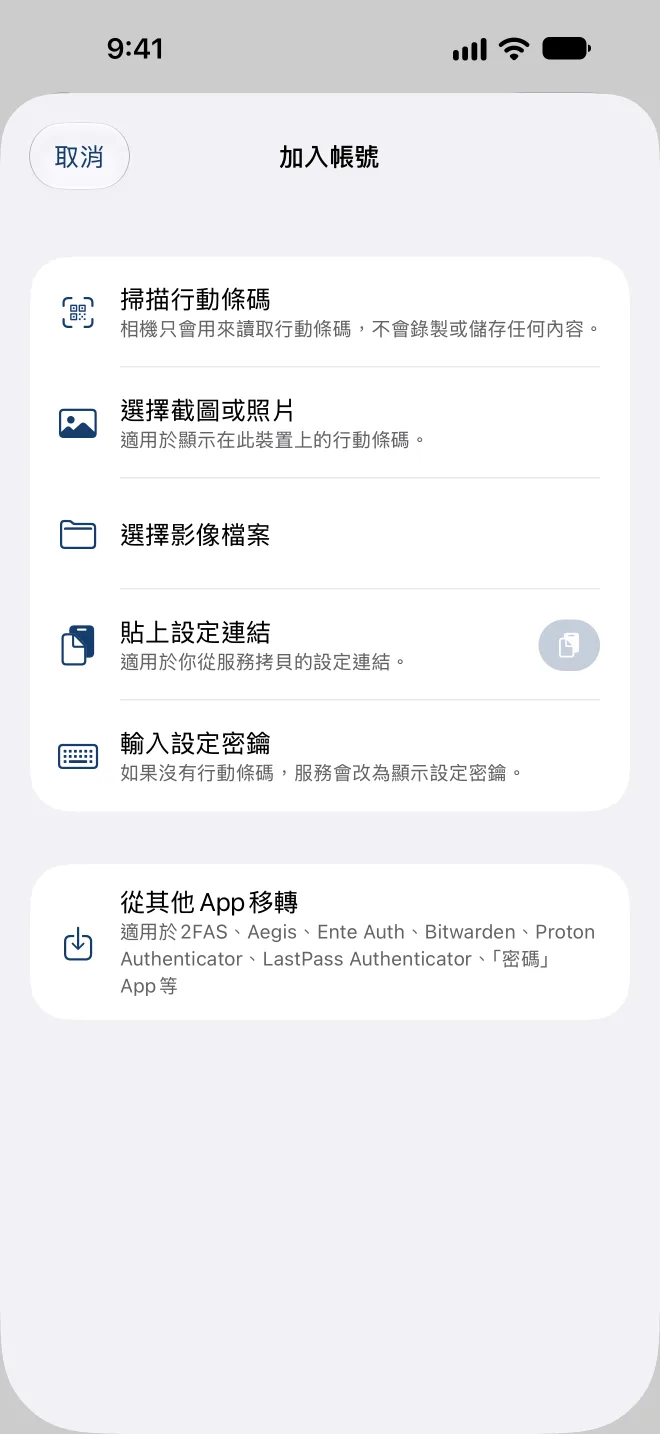
掃描行動條碼、選擇截圖,或打開設定連結。如果服務只顯示設定密鑰,請手動輸入設定密鑰。

為兩步驟驗證產生驗證碼
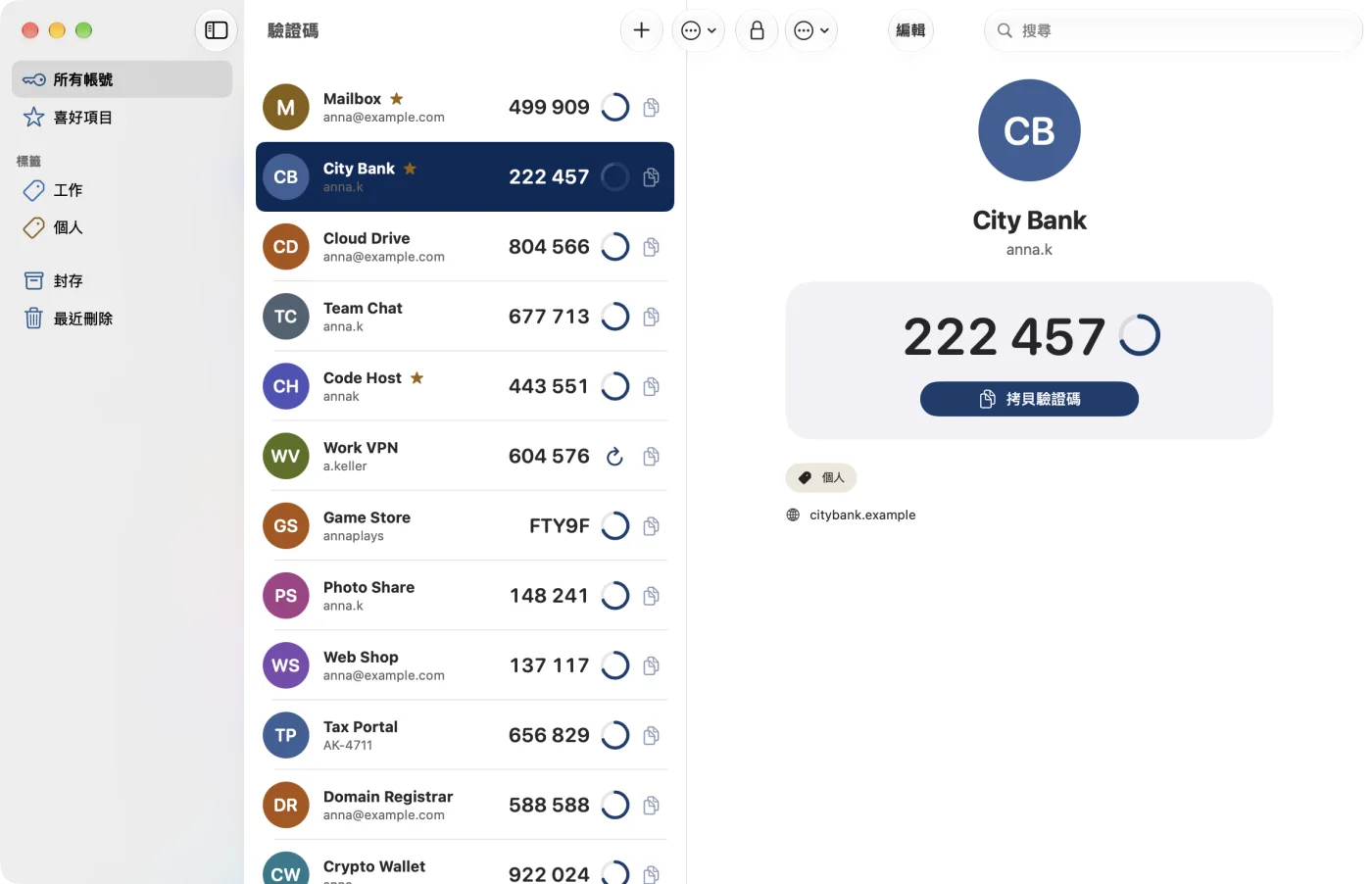
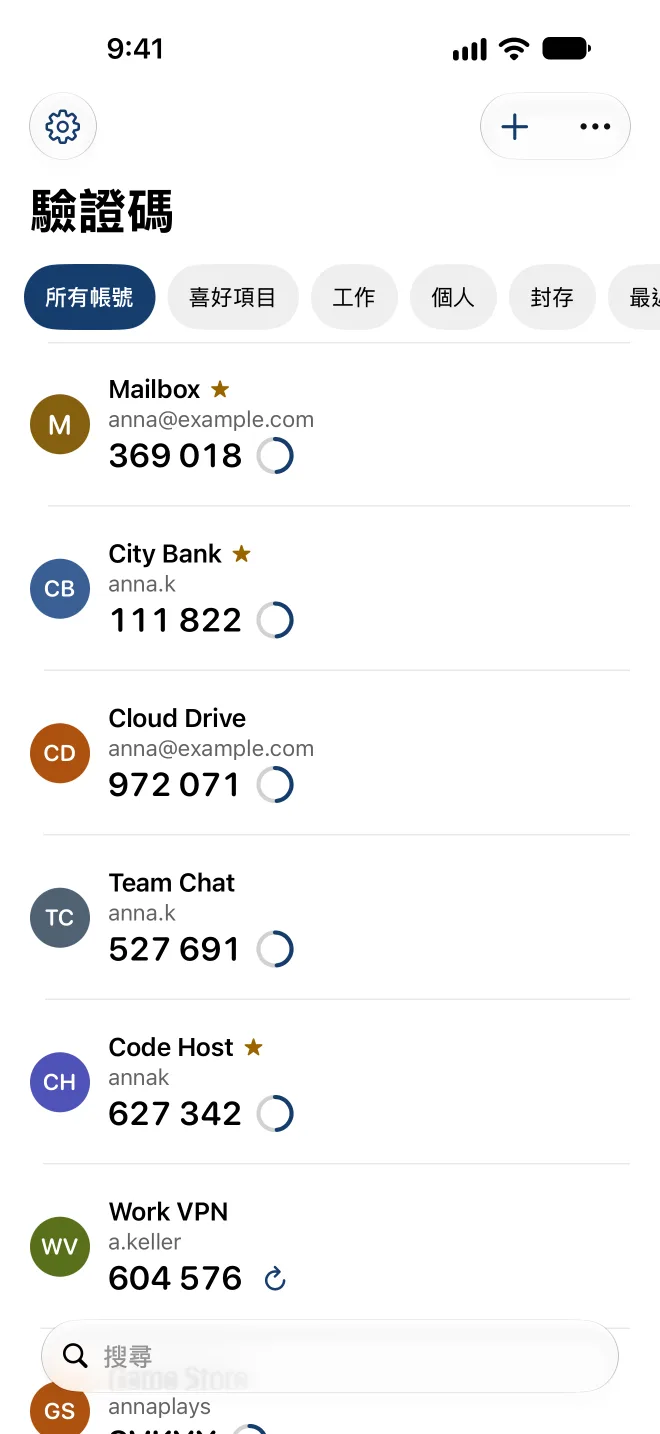
FairAuth將保護你帳號的驗證碼保存在你的iPhone、iPad和Mac上:經過加密、以你選擇的方式備份,而且隨時都能讓你帶著走。
適用於iPhone和iPad即將在App Store推出
適用於Mac即將在App Store推出
免費試用FairAuth 7天
這不是訂閱制。試用期會自行結束,不會自動收取任何費用。
掃描行動條碼、選擇截圖,或打開設定連結。如果服務只顯示設定密鑰,請手動輸入設定密鑰。
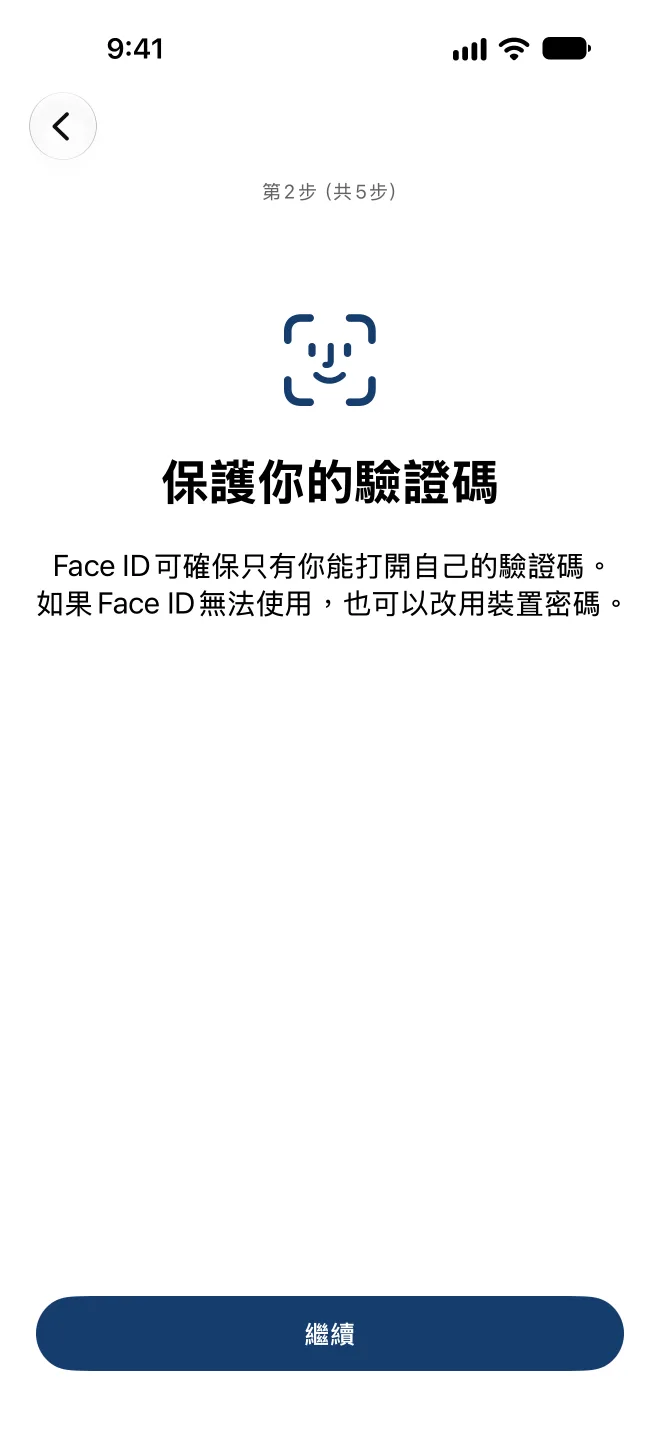
FairAuth只能使用Face ID、Touch ID或你的裝置密碼打開。在App切換器中和螢幕錄影時,驗證碼都會保持隱藏。
端對端加密的「iCloud同步」,或是存放在你選擇位置的備份檔案:USB隨身碟、你的NAS或你自己的雲端儲存空間。檔案格式已公開。
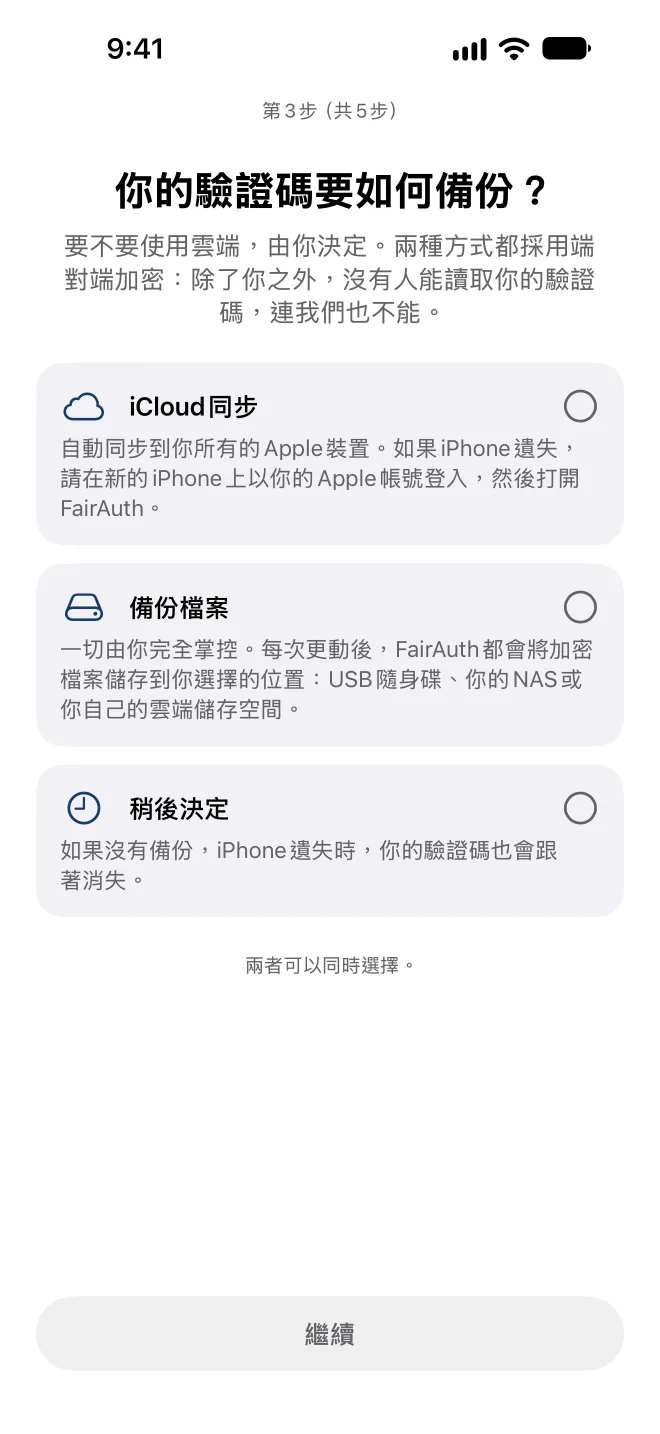
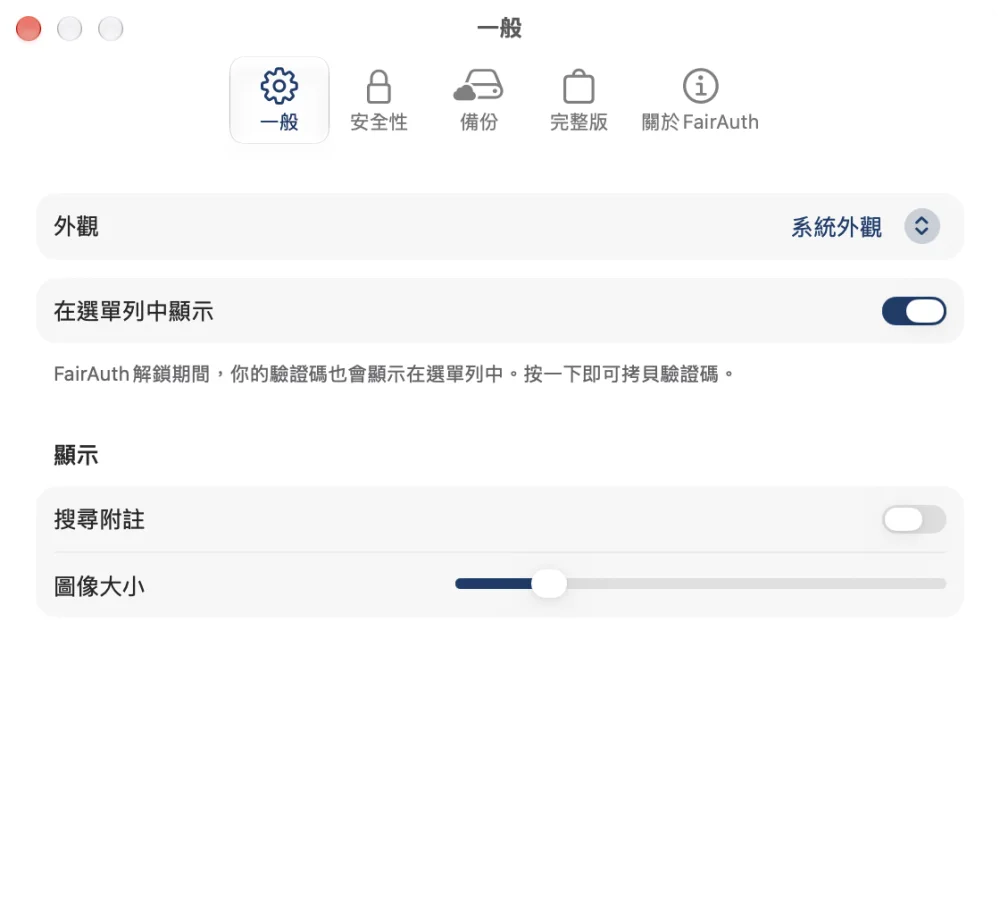
這是真正的Mac App,而不是放在視窗裡的iPhone App:驗證碼就在選單列中,能直接從螢幕讀取行動條碼,也支援「自動填寫」。開啟「iCloud同步」後,你的Mac會有和iPhone相同的帳號。
FairAuth可讀取2FAS、Aegis、Ente Auth、Bitwarden、Proton Authenticator、LastPass Authenticator、「密碼」App等App的輸出檔案,以及Google Authenticator的轉移行動條碼。對於無法輸出的App,移轉清單會帶你逐一移轉每個帳號。
App免費內建超過3,000個知名服務的標誌。搜尋在你的裝置上進行,因此沒有任何伺服器會知道你使用哪些服務。
有了「自動填寫」,你登入網站或App時,FairAuth就會建議正確的驗證碼。
支援放大文字、VoiceOver和24種語言。以淺白的用語取代技術術語,輔助說明沒有網路連線也能使用。
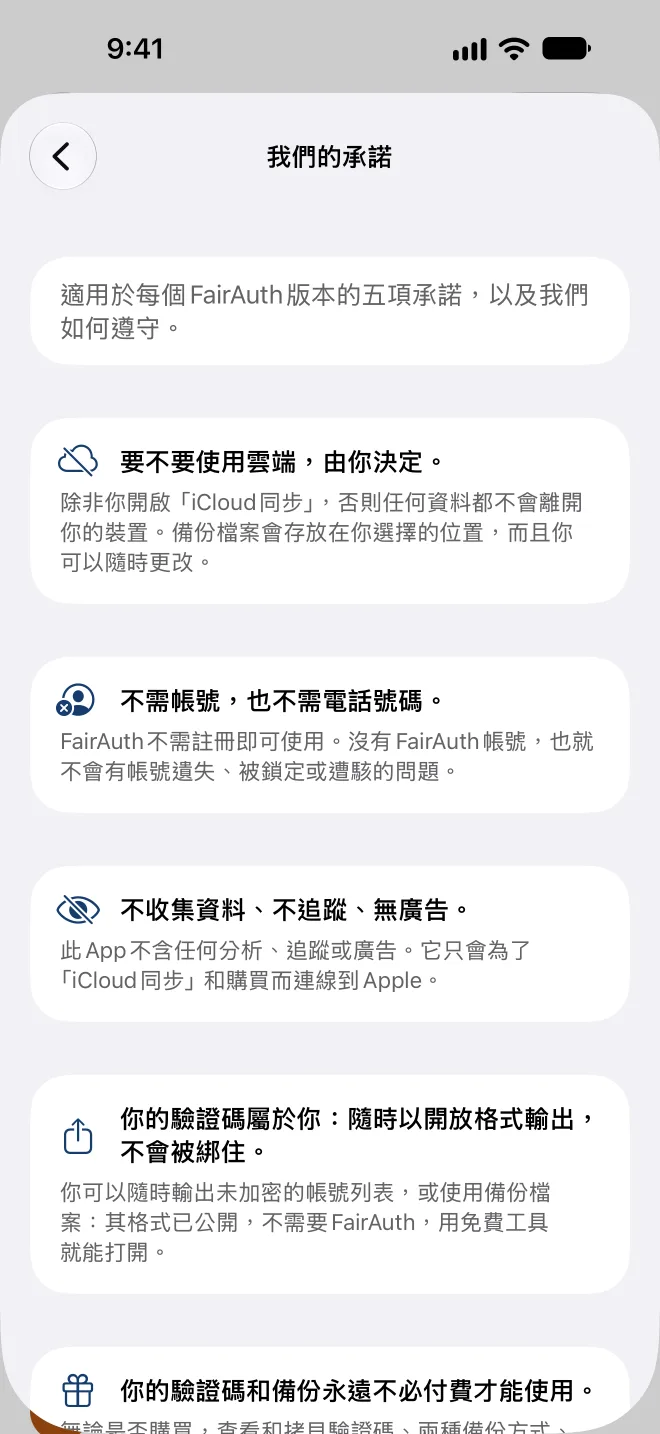
適用於每個FairAuth版本的五項承諾,以及我們如何遵守。
FairAuth不需註冊即可使用。沒有FairAuth帳號,也就不會有帳號遺失、被鎖定或遭駭的問題。
除非你開啟「iCloud同步」,否則任何資料都不會離開你的裝置。備份檔案會存放在你選擇的位置,而且你可以隨時更改。
此App不含任何分析、追蹤或廣告。它只會為了「iCloud同步」和購買而連線到Apple。
你可以隨時輸出未加密的帳號列表,或使用備份檔案:其格式已公開,不需要FairAuth,用免費工具就能打開。
無論是否購買,查看和拷貝驗證碼、兩種備份方式、回復和輸出功能都能一直使用。
試用期間,所有功能都能使用。之後你現有的一切都會保留:你的驗證碼、備份和輸出功能永遠免費。
這不是訂閱制。試用期會自行結束,不會自動收取任何費用。
適用於iPhone和iPad即將在App Store推出
適用於Mac即將在App Store推出
此輔助說明內建於App中,沒有網路連線也能使用。